ブログの表示速度を改善する方法【表示が遅い原因と対策】
 rabo
はじめに
ブログの表示速度が遅く、「読者がすぐに離れてしまわないか」「SEOに悪影響があるのではないか」と悩んでいませんか?
PageSpeed Insightsで低いスコアが表示されると、すぐに改善しなければいけないと不安になるかもしれません。
ブログの表示速度は、読者が快適に記事を読めるかどうかに関わる重要な要素です。表示に時間がかかると、記事を読む前にページを離れてしまう可能性があります。また、Googleはページの読み込み速度や操作性などを検索順位を決める際の要素の一つとして考慮しています。
ただし、PageSpeed Insightsのスコアを100点にすることだけが目的ではありません。 数値だけにこだわるのではなく、実際にページを開いたときの使いやすさや、読者が必要な情報をスムーズに得られるかどうかも大切です。
表示速度が遅くなる原因には、画像の容量が大きいこと、プラグインの影響、キャッシュの設定、サーバーの処理速度など、さまざまなものがあります。
この記事では、ブログ初心者にも分かりやすいように、次の内容を解説します。
- ブログの表示速度がSEOや読者に与える影響
- PageSpeed Insightsで表示速度を確認する方法
- 表示速度が遅くなる主な原因
- WordPressブログでできる具体的な改善方法
- 改善後に確認したいポイントと注意点
できるところから一つずつ取り組み、読者が快適に読めるブログを目指しましょう。
ブログの表示速度とは?
ブログの表示速度とは、読者が記事を開いてから、文章や画像などのコンテンツが表示されるまでの速さのことです。
ページがすぐに表示されれば、読者は知りたい情報をスムーズに確認できます。一方、表示に時間がかかると、記事を読む前にページを閉じてしまう可能性があります。
表示速度を確認するときは、単にページ全体が表示されるまでの時間だけでなく、主要な文章や画像がどれくらい早く表示されるか、操作に問題がないかも重要です。
なぜ表示速度が重要なのか
表示速度が重要なのは、読者の使いやすさやサイトの評価に関係するためです。
例えば、次のような違いがあります。
- 表示が速いブログ: 読者が記事の内容をすぐに確認でき、快適に読み進めやすい
- 表示が遅いブログ: 読者が待たされ、記事を読む前に離脱する可能性がある
特にスマートフォンでブログを読む人にとって、ページがスムーズに表示されることは大切です。画像が多い記事や、容量の大きなファイルを読み込むページでは、表示に時間がかかる場合があります。
また、Googleはページの読み込み速度だけでなく、表示の安定性や操作への反応なども含めたユーザー体験を重視しています。ただし、表示速度だけで検索順位が決まるわけではありません。記事の内容や検索意図への適合性など、ほかの要素も重要です。
そのため、スコアを上げることだけを目指すのではなく、読者がストレスなく記事を読める状態を目指しましょう。
表示速度がSEOに与える影響
表示速度は検索順位に関係する
Googleは、検索結果から訪れた人が快適にページを利用できるよう、ページの使いやすさを重視しています。
そのため、表示速度や操作への反応、レイアウトの安定性などは、検索順位を評価する際に考慮される要素です。
表示速度が遅いページでは、次のような問題が起こる可能性があります。
- 読者が記事を読む前にページを閉じてしまう
- 画像や文章が表示されるまで待たされる
- ボタンなどの操作に時間がかかり、使いにくさを感じる
ただし、これらの問題が発生したからといって、必ず検索順位が下がるわけではありません。検索順位は、記事の内容や検索意図との一致度、情報の有用性など、さまざまな要素によって決まります。
表示速度だけで検索順位が決まるわけではない
ブログのSEO対策では、表示速度の改善だけでなく、読者が求める情報を分かりやすく提供することも重要です。
例えば、表示が速くても、記事の内容が薄かったり、読者の疑問に答えられていなかったりすれば、満足度の高い記事にはなりません。
反対に、PageSpeed Insightsのスコアが満点でなくても、必要な情報が充実していて、快適に読める記事は十分に価値があります。
そのため、次の順番で改善を進めるのがおすすめです。
- 読者の検索意図に合った記事を作る
- 見出しや文章を整理して、必要な情報を探しやすくする
- 画像の容量や不要な処理を見直し、表示速度を改善する
- 実際の表示や操作に問題がないか確認する
記事の内容を充実させながら、読者が快適に利用できる表示速度を目指すことが大切です。

表示速度を確認する方法
ブログの表示速度を改善するには、まず現在の状態を確認し、どこに問題があるのかを把握することが大切です。
初心者は、次の3つのツールを使い分けると原因を調べやすくなります。
① PageSpeed Insights
PageSpeed Insightsは、Googleが無料で提供している表示速度の分析ツールです。
調べたいブログ記事のURLを入力すると、ページの読み込み状況や改善できるポイントを確認できます。
主に確認したい項目は次のとおりです。
- パフォーマンス: ページの表示速度に関する評価
- 改善できる項目: 画像や読み込み処理などの改善候補
- 実際の利用状況: データがある場合、実際のユーザー環境での表示状況
まずはトップページだけでなく、記事ページも測定してみましょう。ページによって画像の数や広告の量が異なるため、表示速度にも差が出ることがあります。
② Google Search Console
Google Search Consoleでは、「ウェブに関する主な指標」から、サイトのページが実際の利用環境でどのように評価されているかを確認できます。
問題があるページが表示された場合は、対象URLや問題の内容を確認し、優先順位をつけて改善しましょう。
ただし、すべてのページに十分なデータがあるとは限りません。データが表示されない場合でも、必ずしも表示速度に問題があるという意味ではありません。
③ GTmetrix
GTmetrixは、ページの読み込み状況を詳しく分析できるツールです。
画像やCSS、JavaScriptなど、読み込みに時間がかかっている要素を調べる際に役立ちます。
ただし、測定結果は計測環境などによって変わることがあります。最初から細かい項目をすべて理解する必要はありません。
初心者は何から確認すればいい?
まずはPageSpeed Insightsで記事ページを測定し、改善候補を確認するところから始めましょう。
次に、Search Consoleの「ウェブに関する主な指標」で、サイト全体に問題が報告されていないか確認します。
大切なのは、スコアを100点にすることではなく、読者が快適に記事を読める状態に近づけることです。 一度にすべてを修正しようとせず、影響が大きそうな項目から取り組みましょう。
表示速度が遅くなる主な原因
ブログの表示速度が遅くなる原因は、画像だけではありません。プラグインや広告など、複数の要素が影響している場合もあります。
原因を把握しておくと、やみくもに設定を変更せず、必要な対策から進められます。
① 画像サイズが大きい
スマートフォンやカメラで撮影した画像を、そのままブログにアップロードすると、ファイルサイズが大きくなることがあります。
画像の容量が大きいほど、読み込みに時間がかかる場合があります。
改善方法
- アップロード前に画像を圧縮する
- 記事内で表示する大きさに合わせて画像を調整する
- 必要に応じてWebP形式などを利用する
画像を小さくしすぎると見づらくなるため、画質とのバランスも意識しましょう。
② 画像を圧縮していない
画像の縦横サイズが適切でも、ファイル容量が大きければ読み込みの負担になることがあります。
特に、アイキャッチ画像や記事内に多数の画像を使っている場合は、容量を確認してみましょう。
改善方法
- 画像圧縮ツールなどを利用する
- JPEGやPNG、WebPなど、用途に合った形式を選ぶ
- すでに公開している記事も、必要に応じて見直す
ただし、画像形式を変更するだけで必ず速くなるわけではありません。実際の容量や表示状況を確認しながら対応しましょう。
③ プラグインが多すぎる
WordPressのプラグインは便利ですが、種類によってはページの読み込み処理が増え、表示速度に影響することがあります。
ただし、プラグインの数が多いだけで、必ず遅くなるわけではありません。
改善方法
- 使用していないプラグインを確認する
- 同じ機能を持つプラグインが重複していないか調べる
- 不要なものは、必要性を確認したうえで停止・削除する
プラグインを変更する前には、バックアップを取っておくと安心です。セキュリティやバックアップなど、重要な機能を安易に削除しないようにしましょう。
④ テーマや読み込み処理の影響
WordPressのテーマや設定によっても、ページの読み込み速度は変わります。
また、テーマだけでなく、追加した機能や外部サービスなどが影響している場合もあります。
改善方法
- テーマやプラグインを最新の状態に保つ
- 使用していない機能や外部サービスを見直す
- PageSpeed Insightsで、具体的な改善候補を確認する
表示速度が遅いからといって、すぐにテーマを変更する必要はありません。まずは原因を確認してから対応しましょう。
⑤ 広告を貼りすぎている
アドセンス広告やアフィリエイト広告など、外部から読み込む広告が多いと、ページの表示に時間がかかる場合があります。
ただし、広告の数だけでなく、広告の種類や読み込み方法なども影響します。
改善方法
- 読者の邪魔になっている広告配置を見直す
- 必要性の低い広告や重複した広告を整理する
- 広告を減らす前後で表示速度を測定する
広告を減らせば必ず収益が上がる、あるいは表示速度が大幅に改善するとは限りません。読者の使いやすさと収益のバランスを考えて調整しましょう。

ブログの表示速度を改善する方法
表示速度を改善するには、遅くなっている原因に合った対策を行うことが大切です。
最初からすべてを変更する必要はありません。初心者は、画像の圧縮や不要な機能の見直しなど、取り組みやすい対策から始めましょう。
① 画像を圧縮する
画像のファイルサイズが大きい場合は、圧縮することで読み込みの負担を減らせる可能性があります。
具体的な手順
- 記事で使用している画像の容量を確認する
- 画像圧縮ツールなどでファイルサイズを小さくする
- 画像がぼやけていないか確認する
- 圧縮した画像を記事に使用する
特に、アイキャッチ画像や容量の大きい画像から見直すとよいでしょう。
② WebP画像を使う
WebPは、画像の品質を保ちながらファイルサイズを小さくできる場合がある画像形式です。
JPEGやPNGの画像をWebPに変換すると、読み込みの負担を減らせる可能性があります。
ただし、変換するだけで必ず表示速度が改善するわけではありません。変換後の容量や画質を確認し、必要に応じて利用しましょう。
③ 不要な画像を削除する
記事内に、内容と関係のない画像や、同じ説明を繰り返す画像が多くないか確認しましょう。
画像を整理すると、読者が記事を読みやすくなるうえ、ページ全体のデータ量を減らせる場合があります。
ただし、WordPressのメディアライブラリから画像を削除すると、ほかの記事やウィジェットで使っている画像まで表示されなくなる可能性があります。
削除する前に、ほかの場所で使用していないか必ず確認してください。
④ キャッシュ機能を活用する
キャッシュとは、ページの表示に必要なデータなどを一時的に保存し、次回以降の読み込みを効率化する仕組みです。
WordPressでは、利用しているサーバーやプラグインによってキャッシュ機能を使える場合があります。
利用時の注意点
- キャッシュ機能を有効にする前に、現在の設定を確認する
- 表示が崩れた場合は、キャッシュの削除や設定の見直しを行う
- キャッシュ系プラグインの機能が重複しないようにする
キャッシュを有効にした直後は、変更が反映されるまで時間がかかる場合もあります。設定を変更したら、実際のページを開いて表示を確認しましょう。
⑤ 不要なプラグインを整理する
使っていないプラグインや、同じ機能を持つプラグインが複数ないか確認しましょう。
ただし、プラグインの数が多いだけで、必ず表示速度が遅くなるわけではありません。
見直したいプラグインの例
- 現在使っていないプラグイン
- 機能が重複しているプラグイン
- 必要性がなくなったプラグイン
停止・削除する前には、サイトの表示や重要な機能に影響しないか確認してください。バックアップを取ってから作業すると安心です。
⑥ サーバーの性能や設定を確認する
アクセスが集中したときや、サーバーの処理能力が不足している場合などは、表示速度に影響することがあります。
ただし、表示速度が遅い原因が必ずサーバーにあるとは限りません。
まずはPageSpeed Insightsなどで問題の内容を確認し、サーバー側の負荷や設定が原因と考えられる場合に、契約プランやサーバーの設定を見直しましょう。
すぐにサーバーを変更する必要はありません。現在の環境で改善できる点がないか、先に確認することが大切です。
⑦ JavaScript・CSSの最適化
JavaScriptやCSSは、ページの動作やデザインを表示するために使われるファイルです。
読み込み方やファイルの構成によっては、ページが表示されるまでの時間に影響する場合があります。
ただし、初心者がコードを直接編集すると、レイアウトの崩れや機能の不具合が起きる可能性があります。
初心者が気をつけたいポイント
- まずはPageSpeed Insightsで改善候補を確認する
- 最適化機能を使う場合は、バックアップを取ってから設定する
- 設定を変更した後は、トップページと記事ページの表示を確認する
- 表示が崩れた場合は、変更した設定を元に戻す
すべての項目を一度に変更する必要はありません。原因を確認しながら、ひとつずつ対策を進めましょう。
まず優先して改善すべきポイント
表示速度を改善するときは、すべての設定を一度に変更する必要はありません。原因を確認し、取り組みやすい対策から順番に進めましょう。
① 画像サイズを最適化する
最初に確認したいのが、記事内で使用している画像です。
画像の容量が大きい場合は、圧縮したり、表示する大きさを調整したりすることで、読み込みの負担を減らせる可能性があります。
特に、アイキャッチ画像や容量の大きな画像から見直すとよいでしょう。
② キャッシュ機能を確認する
キャッシュ機能を利用すると、ページの表示に必要なデータを効率よく読み込める場合があります。
利用しているサーバーやWordPressの設定を確認し、すでにキャッシュ機能が有効になっていないか調べましょう。
複数のキャッシュ機能を重ねて設定すると、不具合につながる場合もあります。新しいプラグインを追加する前に、現在の設定を確認することが大切です。
③ 不要なプラグインを整理する
使用していないプラグインや、機能が重複しているプラグインがないか確認しましょう。
ただし、プラグインの数が多いだけで表示速度が遅くなるとは限りません。必要な機能まで削除しないように注意してください。
変更前にバックアップを取り、設定を変更した後は、トップページや記事ページが正常に表示されるか確認しましょう。
改善したら表示速度を再測定する
対策を行った後は、PageSpeed Insightsで同じページを再測定してみましょう。
変更前と変更後を比較すると、改善の効果を把握しやすくなります。
一度に複数の設定を変えると、何が効果的だったのか分かりにくくなるため、ひとつずつ対策し、その都度確認することがおすすめです。
ブログの表示速度は何秒なら速い?
ブログの表示速度は、読者がストレスなく記事を読めるかどうかに関わる重要な要素です。
ただし、Googleが「何秒以内なら必ず検索順位が上がる」といった一律の基準を示しているわけではありません。表示速度だけで検索順位が決まるわけでもありません。
大切なのは、ページが素早く表示され、読者がスムーズに内容を確認できる状態を目指すことです。
表示速度は短いほどよい?
一般的には、ページの表示に時間がかかるほど、読者が待ちきれずに離れてしまう可能性があります。
特にスマートフォンでは、通信環境や端末によって表示にかかる時間が変わるため、実際の見え方も確認しましょう。
ただし、表示速度を何秒と測定するかは、測定方法や計測環境によって異なります。単一の数字だけで良し悪しを判断せず、ページの読み込み状況や操作のしやすさも確認することが大切です。
表示速度が遅いと感じたら改善しよう
ページの表示に時間がかかる場合は、次のような点を確認してみましょう。
- 画像のファイルサイズが大きすぎないか
- 不要な機能や外部サービスを読み込んでいないか
- キャッシュ機能が適切に設定されているか
- スマートフォンでも快適に閲覧できるか
原因を確認してから対策を行い、改善前と改善後の状態を比較すると、効果を判断しやすくなります。
PageSpeed Insightsの点数だけで判断しない
PageSpeed Insightsでは、ページのパフォーマンスをスコアで確認できます。
ただし、スコアが100点でなければ問題がある、というわけではありません。 スコアは測定環境などによって変動することがあり、点数だけで読者の使いやすさや検索順位を判断することはできません。
高いスコアでも記事の内容が読者の疑問に答えていなければ、検索からのアクセスが増えるとは限りません。反対に、スコアが満点でなくても、読者に役立つ記事を提供できている場合はあります。
表示速度を改善するときは、点数を上げることだけを目的にせず、読者がストレスなく読める状態を目指しましょう。
Core Web Vitalsも確認しよう
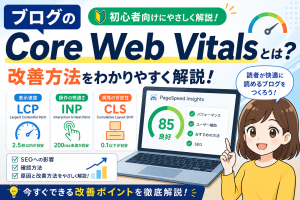
表示速度を確認するときは、PageSpeed Insightsのスコアだけでなく、Core Web Vitals(コアウェブバイタル)も確認しましょう。
Core Web Vitalsは、ページの読み込み速度、操作への反応、表示の安定性など、ユーザー体験を評価するための指標です。
主に次の3つがあります。
- LCP: 主要なコンテンツが表示されるまでの時間
- INP: ユーザーが操作してから画面が反応するまでの応答性
- CLS: ページ表示中にレイアウトがどれだけずれるか
PageSpeed Insightsでは、データが利用できる場合、実際のユーザー環境に基づく情報と、シミュレーションによる測定結果を確認できます。
すべてのページで実際のユーザーデータが表示されるわけではありません。データがない場合は、測定結果や改善候補を参考にしながら、できることから対応しましょう。

私が表示速度改善で意識していること【実践ポイント】
ブログの表示速度を改善するときは、難しい設定をいきなり変更するのではなく、取り組みやすい対策から確認することが大切です。
私が表示速度を見直す際にも、次の3つのポイントを意識しています。
① 画像はアップロード前に圧縮する
画像の容量が大きいと、ページの読み込みに時間がかかる原因になる場合があります。
そのため、画像をブログにアップロードする前に、ファイルサイズを確認し、必要に応じて圧縮することを意識しています。
画像は圧縮しすぎると画質が落ちるため、見やすさを保ちながら容量を小さくすることがポイントです。
② プラグインを必要以上に増やさない
WordPressのプラグインは便利ですが、追加するほど管理する機能が増え、設定の重複や不具合につながる場合もあります。
新しいプラグインを導入する前に、本当に必要な機能なのか、現在使用しているプラグインで対応できないかを確認しましょう。
ただし、プラグインの数が多いだけで表示速度が遅くなるとは限りません。必要な機能を無理に削除せず、使用状況を見ながら整理することが大切です。
③ 定期的に表示速度を確認する
記事を公開した後も、表示速度を定期的に確認することが大切です。
PageSpeed Insightsを使えば、ページのパフォーマンスや改善候補を確認できます。また、Search Consoleの「ウェブに関する主な指標」では、データがある場合、実際のユーザー環境におけるページの状態を確認できます。
問題が見つかった場合は、原因を調べてからひとつずつ対策しましょう。一度に多くの設定を変更すると、改善した原因や不具合の原因を特定しにくくなります。
表示速度の改善は、一度設定したら終わりではありません。 読者が快適に記事を読める状態を目指して、無理のない範囲で確認と改善を続けましょう。
表示速度だけでは検索順位は上がらない
ブログの表示速度は、読者が快適に記事を読めるかどうかに関わる重要な要素です。
ただし、表示速度を改善しただけで、必ず検索順位が上がるわけではありません。検索順位には、記事の内容や検索意図との一致度、読者の疑問を解決できているかなど、さまざまな要素が関係します。
そのため、表示速度の改善とあわせて、記事の内容も見直すことが大切です。
検索意図を満たす記事を書く
Google検索からアクセスを増やすには、読者が何を知りたくて検索しているのかを考え、その疑問に答える記事を作りましょう。
例えば、「ブログ 表示速度」と検索する人は、次のような情報を求めている可能性があります。
- ブログの表示速度はどこで確認できるのか
- 表示速度が遅い原因は何か
- どうすれば表示速度を改善できるのか
記事の中でこうした疑問に順番に答えると、読者が必要な情報を見つけやすくなります。
タイトルとクリック率を見直す
検索結果に表示されていても、記事タイトルが内容や検索意図に合っていなければ、クリックされにくい場合があります。
タイトルを見直すときは、次のポイントを意識しましょう。
- 記事のテーマが伝わる言葉を入れる
- 読者が知りたいことを具体的に示す
- 記事の内容と一致したタイトルにする
Search Consoleでは、表示回数やクリック数、クリック率(CTR)などを確認できます。ただし、CTRは検索順位や検索キーワードなどにも影響されるため、数値だけで判断せず、記事ごとの状況を見ながら改善しましょう。
定期的に記事をリライトする
記事は公開して終わりではありません。Search Consoleで表示回数やクリック数、検索順位の傾向を確認し、必要に応じて内容を見直しましょう。
リライトでは、次のような点を確認します。
- 読者の疑問に十分答えられているか
- 説明が分かりにくい部分はないか
- 情報が古くなっていないか
- 関連記事への内部リンクが適切に設置されているか
- タイトルと記事の内容が一致しているか
すべての記事を頻繁に書き直す必要はありません。改善できそうな記事から、必要な部分を少しずつ見直していきましょう。
表示速度・記事の内容・検索結果での見せ方をバランスよく改善することが、ブログ運営では大切です。
よくある質問
表示速度はSEOに影響しますか?
はい、影響する可能性があります。
ただし、表示速度だけで順位が決まるわけではありません。
記事の内容や検索意図を満たしていることの方が重要です。
PageSpeed Insightsは100点を目指すべきですか?
いいえ。
100点を目指す必要はありません。
70〜90点程度でも、読者が快適に閲覧できるブログなら十分です。
スマホとパソコン、どちらを重視すべきですか?
現在はスマートフォンからのアクセスが多いため、スマホ表示を優先して改善するのがおすすめです。
無料ブログでも表示速度は改善できますか?
画像サイズを小さくしたり、不要な装飾を減らしたりすることで改善できる場合があります。
WordPressほど自由度は高くありませんが、工夫次第で読みやすいブログを作ることは可能です。
まとめ
ブログの表示速度を改善することは、読者が快適に記事を読める環境を整えるために大切です。
表示が遅いと感じたら、まずは原因を確認し、取り組みやすい対策から進めていきましょう。
- 画像を圧縮する: 画像の容量を減らし、読み込みの負担を軽くする
- WebP画像を活用する: 画質を保ちながら画像容量を抑える
- 不要なプラグインを整理する: 使用していないものを削除する
- キャッシュを活用する: キャッシュ機能を適切に設定する
- スマートフォンで確認する: 実際の表示や操作に問題がないかチェックする
改善後は、PageSpeed Insightsなどで再計測し、表示速度や問題点に変化があったか確認しましょう。
ただし、PageSpeed Insightsの点数を上げることだけが目的ではありません。 読者がストレスなく閲覧でき、必要な情報を見つけやすいことも重要です。
表示速度の改善と、読者の悩みを解決する記事作りを並行して進めていきましょう。

関連記事
・ブログのCore Web Vitalsとは?
・ブログの直帰率とは?
・ブログ記事がインデックスされない理由
・ブログでアクセスが続く理由5選